Dockningsstationer

Dockningsstation för MacBook: rätt docka för ditt M-chip

Annonslänkar: vi kan få provision när du handlar via länkar på sidan.

Chippet i din MacBook bestämmer hur många skärmar du får. Dockan ska matcha chippet och ladda datorn i full fart.

Vårt val

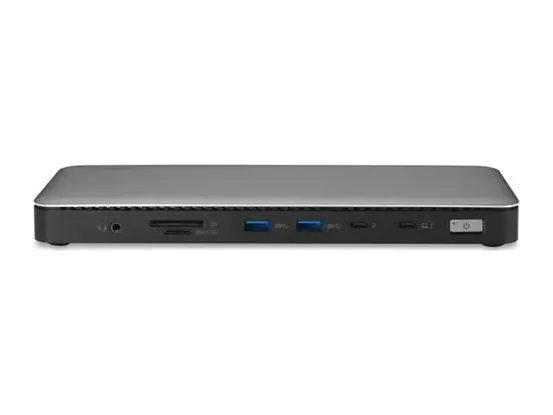
Kensington SD5760T till MacBook med HDMI-skärmar

Har din MacBook M4, M5 eller ett Pro- eller Max-chip är Kensington SD5760T Thunderbolt 4 Dual 4K rätt köp. Två 4K-skärmar i 60 Hz sitter direkt i dockans två HDMI-uttag, datorn laddas med 96 W och kamerakortet går i SD-läsaren.

Avvägning: med bas-M1 eller bas-M2 blir det ändå en extern skärm. Då är Targus-dockan på plats 3 valet.

3 155 kr · Proshop

Se dagspris hos Proshop
Illustration av två externa skärmar som delar en värdport
Illustration: två skärmar via en port kräver ett chip som klarar två.

Vilken docka ska du välja till din MacBook?

Utgå från chippet, sedan från skärmarnas kontakter. En MacBook Air med M4 kör två externa skärmar med locket öppet via en vanlig Thunderbolt-docka, medan en MacBook med bas-M1 eller bas-M2 bara kan driva en skärm själv. Därför hamnar olika ägare på olika dockor.

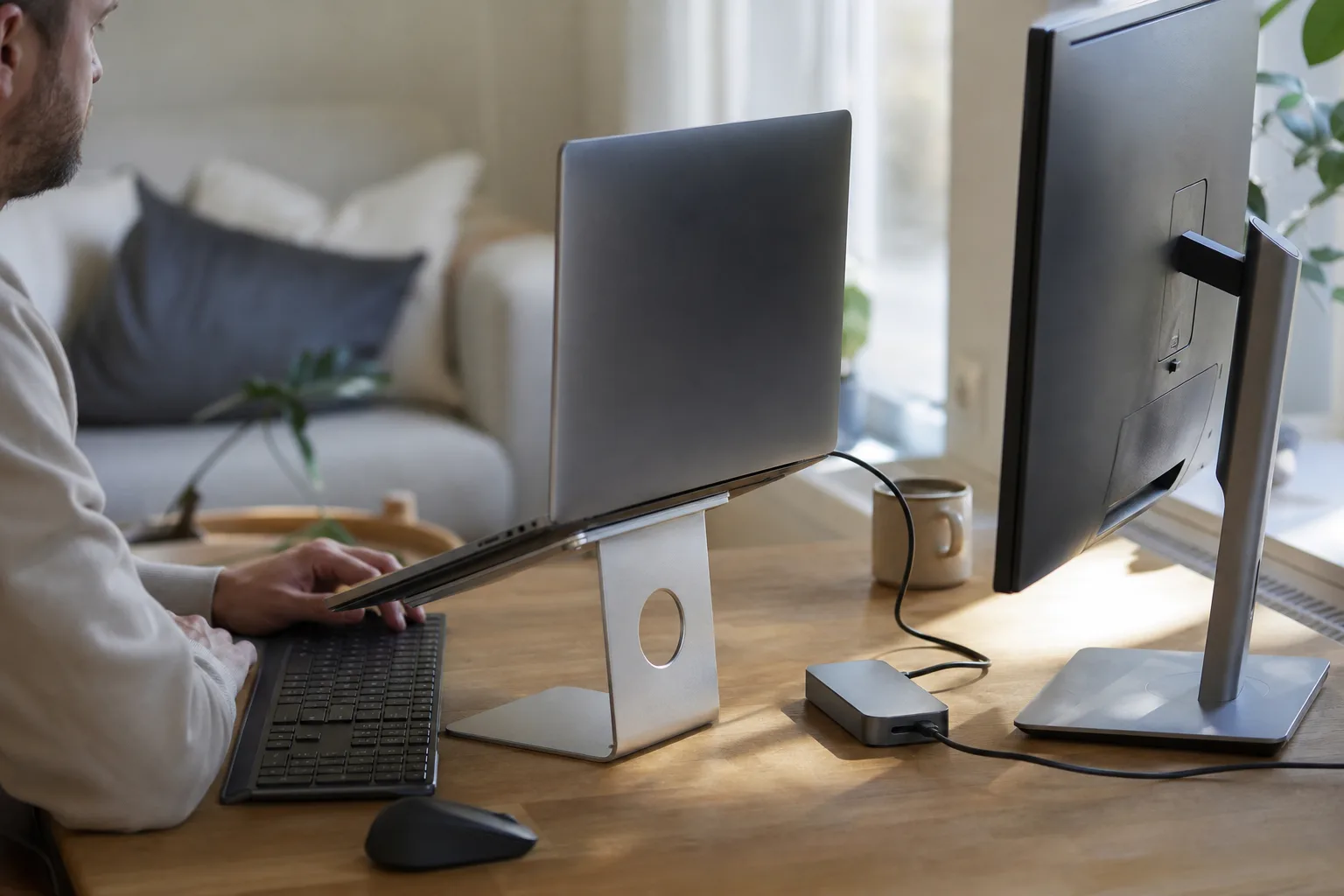
Bärbar dator i stativ kopplad till liten docka
En smal docka håller ordning på kablarna utan att sluka skrivbordsyta.

En M3-MacBook är mellanfallet. Den klarar två externa skärmar via chippet bara med locket stängt, så en Thunderbolt-docka fungerar om datorn får ligga ihopfälld bredvid skärmarna. Vill du jobba med locket öppet och två externa skärmar är DisplayLink vägen även där.

Vad avgör om MacBooken får en eller två extra skärmar?

Det är chippet, och ingen docka flyttar gränsen. Apple skriver att en hubb eller seriekopplade skärmar kan aktivera flera skärmar via en enda Thunderbolt-port, men att det aldrig höjer det högsta antalet. En docka med tre bildutgångar ger alltså lika många skärmar som chippet tillåter, varken fler eller färre.

Externa skärmar per MacBook-chip via datorns egen bildsignal
Chip och modellExterna skärmarVillkor
Bas-M1 och bas-M2, Air och Pro1Den inbyggda skärmen räknas in i chippets tak
Bas-M3, Air och Pro2Bara med locket stängt, macOS 14.3 på Air och 14.6 på Pro. Första upp till 6K 60 Hz, andra upp till 5K 60 Hz
M2 Pro och M3 Pro2MacBook Pro
M2 Max och M3 Max4MacBook Pro
Bas-M4 och M4 Pro2Locket kan vara öppet, upp till 6K 60 Hz per skärm
M4 Max4MacBook Pro, upp till 6K 60 Hz per skärm
Bas-M5, Air och Pro2På Air går båda även via samma Thunderbolt-port
M5 Pro3Upp till 6K 60 Hz eller 4K 144 Hz per skärm
M5 Max4MacBook Pro, upp till 6K 60 Hz per skärm

Enligt Dockningsstationers skärmkarta klarar varje bas-chip från M4 och framåt två externa skärmar, så en ny MacBook behöver DisplayLink först för en tredje. Hittar du inte ditt chip, öppna Apple-menyn och välj Om den här datorn. Har du M1 Pro eller M1 Max, gå på dockans egen Mac-rad: Kensington anger två 4K-skärmar i 60 Hz för alla Pro- och Max-chip från M1 till M4.

Taket förutsätter också att dockan, kablarna och upplösningen hänger med. Två 4K-skärmar i 60 Hz ryms gott i en Thunderbolt 4-docka, eftersom certifieringen kräver just två 4K-skärmar i 60 Hz. Vill du räkna på din egen kombination av skärmar och upplösning gör skärmräknaren det åt dig.

Vilka dockor ger utökat skrivbord på macOS?

Alla fyra ger två separata skrivbord på Mac: Thunderbolt-dockorna när chippet klarar två, DisplayLink-dockorna på alla M-chip. Bland 60 Thunderbolt-dockor hos svenska butiker låg mitten på 3 441 kr, och de åtta DisplayLink-dockorna hade mitten 2 542 kr. Båda Thunderbolt-valen här ligger under mitten för sin klass. Priserna gällde hos butiken den 24 september 2026.

1Kensington SD5760T Thunderbolt 4 Dual 4K – 96 W strömförsörjning

Bäst för att koppla två HDMI-skärmar direkt

Kensington SD5760T Thunderbolt 4 Dual 4K

Bäst när din Mac klarar två skärmar och båda skärmarna har HDMI. Du slipper adaptrar och får tre års garanti.

Värdport
Thunderbolt 4, kabel 0,8 m
Skärmar
2 × 4K 60 Hz via HDMI
Laddning
96 W

Fördelar

  • Två HDMI-uttag, inga adaptrar till skärmarna
  • UHS-II-läsare för SD och microSD

Avvägning

96 W laddar en 16-tums MacBook Pro långsammare när den jobbar hårt.

3 155 krProshop · Annonslänk

Se dagspris hos Proshop
2OWC 11-Port Thunderbolt 4 Dock – För Mac och Windows, 135 W nätadapter

Bäst för att samla diskar och USB-C-skärmar

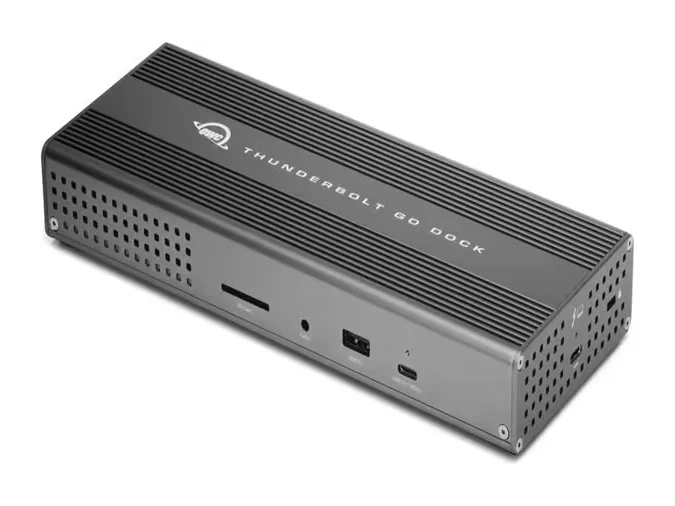
OWC 11-Port Thunderbolt 4 Dock

Bäst när du har en MacBook Pro, skärmar med USB-C och externa diskar som ska gå i full Thunderbolt-fart.

Värdport
Thunderbolt 4
Skärmar
2 × 4K 60 Hz via Thunderbolt-portarna
Laddning
96 W

Fördelar

  • Fyra Thunderbolt 4-portar för diskar och skärmar
  • SD-kortläsare och 1 Gbit/s nätverk

Avvägning

Saknar HDMI och DisplayPort, så en HDMI-skärm behöver en USB-C-till-HDMI-kabel.

3 026 krProshop · Annonslänk

Se dagspris hos Proshop
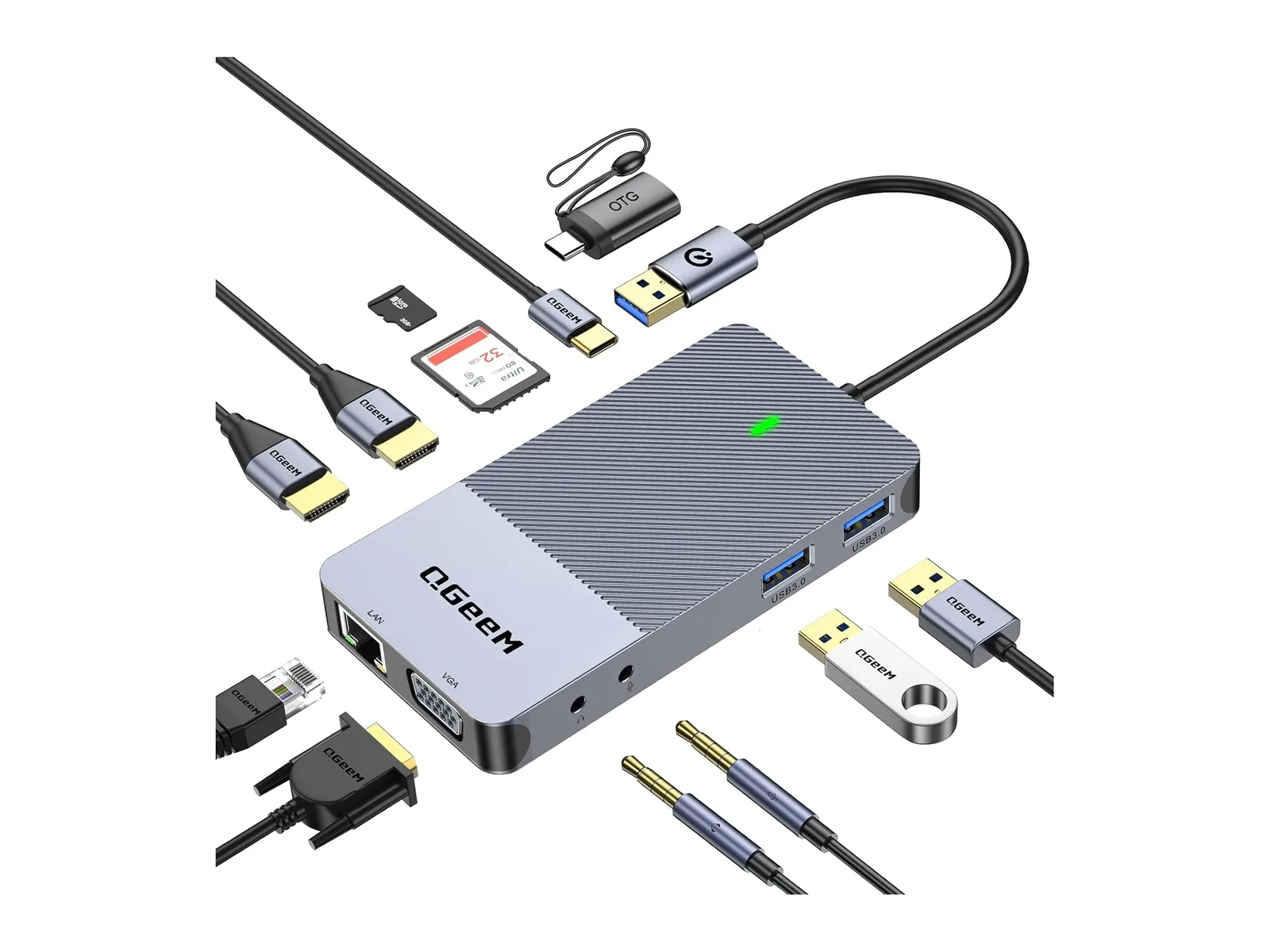
3Targus Universal Dual 4K Docking (DV4K) – USB-C, DisplayLink, 100 W PD

Bäst för att köra två 4K-skärmar på M1

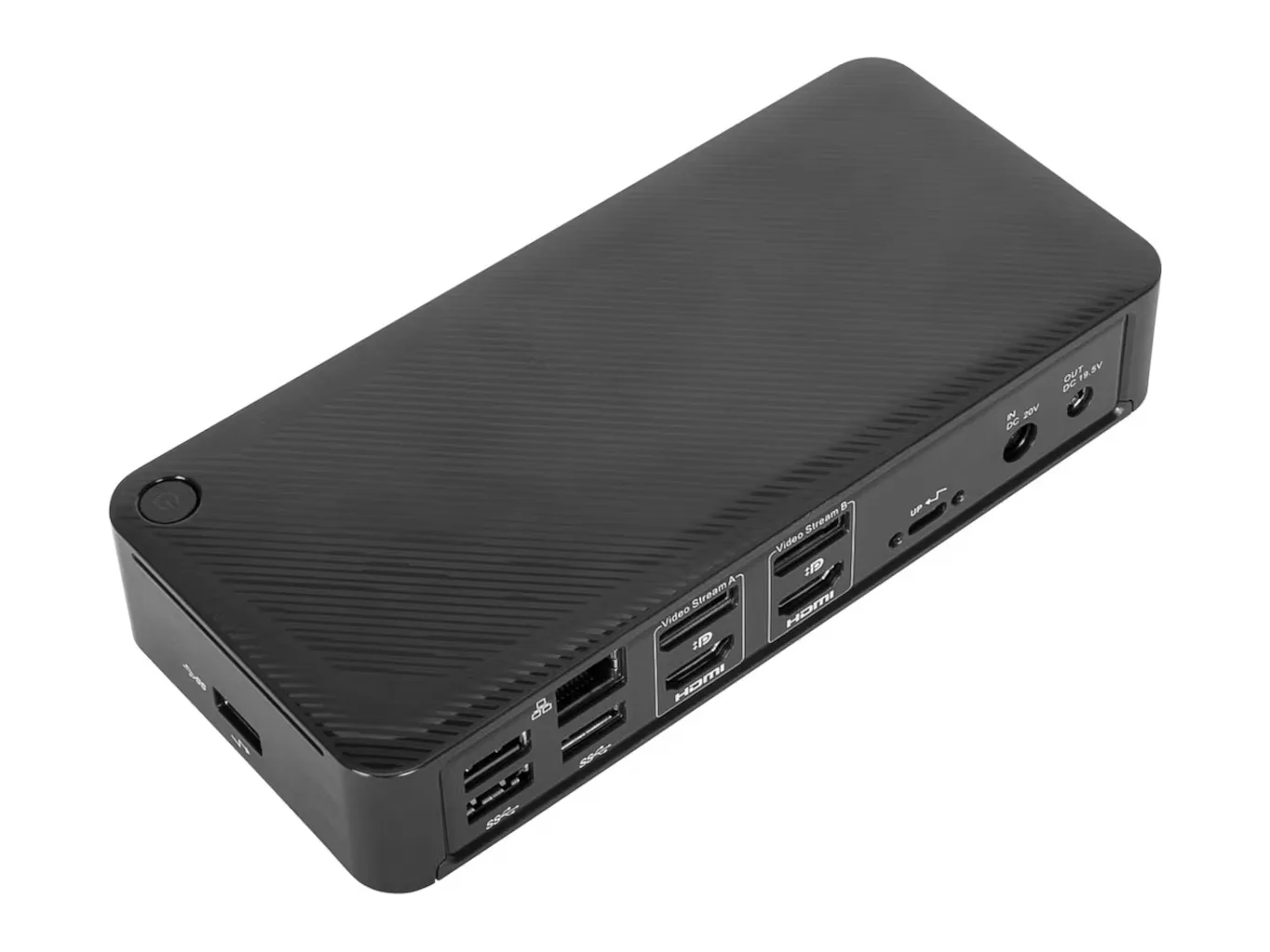
Targus Universal Dual 4K Docking (DV4K)

Bäst när din MacBook har bas-M1 eller bas-M2 och du ändå vill ha två 4K-skärmar i 60 Hz med var sitt skrivbord.

Värdport
USB-C, DisplayLink
Skärmar
2 × 4K 60 Hz, alla M-chip
Laddning
100 W

Fördelar

  • Både HDMI och DisplayPort för varje skärm
  • Laddar datorn med upp till 100 W

Avvägning

Kräver DisplayLink Manager, och strömmad film med kopieringsskydd blir svart medan dockan sitter i.

4 124 krKomplett · Annonslänk

Se dagspris hos Komplett
4Nördic 10-i-1 DisplayLink-docka – DL3900, USB-C och USB-A

Bäst för att få två kontorsskärmar billigt

Bäst när en MacBook Air med bas-chip ska få två skärmar för mejl och kalkylark, och laddaren kan sitta i datorn.

Värdport
USB-C eller USB-A, DisplayLink
Skärmar
2 × 2K 60 Hz utökade
Laddning
Laddar inte datorn

Fördelar

  • Två utökade skärmar även på bas-M1 och M2
  • Nätverksuttag och kortläsare ingår

Avvägning

Datorn laddas inte via dockan, så MacBookens egen laddare behöver ett eget uttag.

900 krCDON · Annonslänk

Se dagspris hos CDON

Fyra MacBook-dockor i en tabell

Port, laddning och skärmar på Mac
ModellPort mot datornW till datornSkärmar på MacBildvägPortar och nätverkPris
Kensington SD5760T Thunderbolt 4 Dual 4KThunderbolt 496 W2 × 4K 60 Hz på M4 och Pro/Max, 1 på bas-M1/M2Chippet, 2 × HDMI1 Gbit/s, SD och microSD3 155 kr, Proshop
OWC 11-Port Thunderbolt 4 DockThunderbolt 496 W2 × 4K 60 Hz när chippet klarar två, 1 på bas-M1/M2Chippet, Thunderbolt-portar4 × Thunderbolt 4, 1 Gbit/s, SD3 026 kr, Proshop
Targus Universal Dual 4K Docking (DV4K)USB-C100 W2 × 4K 60 Hz på alla M-chipDisplayLink, HDMI och DP1 Gbit/s, 4 × USB-A, 1 × USB-C4 124 kr, Komplett
Nördic 10-i-1 DisplayLink-dockaUSB-C eller USB-A0 W2 × 2K 60 Hz på alla M-chipDisplayLink, 2 × HDMINätverksuttag, SD och microSD900 kr, CDON

Skärmkolumnen är den som skiljer. Thunderbolt-dockorna ger full 4K i 60 Hz och laddning, men bara så många skärmar som chippet tillåter. DisplayLink-dockorna bryter taket på bas-M1 och bas-M2, och priset för det är en drivrutin och svart skyddad video. Läs tabellen från vänster: port och chip först, pris sist.

Räcker det att dockan har två HDMI-uttag?

Nej, två uttag betyder inte två skrivbord på Mac. Många USB-C-dockor med två HDMI delar en enda bildström mellan uttagen med en teknik som kallas MST, och macOS stöder inte MST. Anker skriver rakt ut att en hubb med två bildutgångar ger utökat skrivbord bara på Windows, medan skärmarna på macOS visar samma bild.

Det som fungerar är två separata bildströmmar hela vägen från chippet. En Thunderbolt 4-docka som Kensington SD5760T Thunderbolt 4 Dual 4K skickar två sådana strömmar till sina två HDMI-uttag, och därför blir det två 4K-skärmar i 60 Hz med var sitt fönsterinnehåll. Samma docka på en bas-M2 ger ändå en skärm, för där är det chippet som tar stopp.

Visar skärmarna redan samma bild med en docka du har hemma, flytta den ena skärmens kabel till en port direkt på datorn. Det är Apples eget råd när en skärm bara speglar. Hela genomgången av felet finns på sidan om två skärmar på MacBook.

Den största kostnaden är inte kronorna. Du betalar i bekvämlighet, eftersom DisplayLink skickar bilden som komprimerad data över USB och en drivrutin på datorn gör jobbet. För kalkylark, mejl och videomöten märks det knappt. Film med kopieringsskydd blir däremot svart på alla skärmar medan ljudet fortsätter, så länge en DisplayLink-skärm sitter i.

Tre saker behöver du göra innan första skärmen tänds. Installera DisplayLink Manager, och ta först bort den gamla DisplayLink Software 5.x om den finns kvar. Godkänn skärminspelning under Integritet och säkerhet i Systeminställningar; appen spelar inte in något, men macOS kräver tillståndet för att bilden ska komma fram. Uppdatera sedan macOS: DisplayLink Manager 16.2 från 17 juli 2026 stöder macOS 27, Tahoe 26, Sequoia 15 och Sonoma 14, medan Ventura 13 föll bort i december 2025.

  • DL-6350: en 4K-skärm i 60 Hz eller två 2K-skärmar i 60 Hz.
  • DL-6950: två 4K-skärmar i 60 Hz eller en 5K-skärm, över USB på 5 Gbit/s.
  • DL-7200: en 8K-skärm i 60 Hz eller två 4K-skärmar i 120 Hz, över 10 Gbit/s.
  • DL-7400: två 8K-skärmar i 60 Hz eller fyra 4K-skärmar i 120 Hz, över 10 Gbit/s.

Enligt Dockningsstationers chipkarta är det chipfamiljen som sätter taket, men dockans uttag bestämmer vad du faktiskt får. Targus Universal Dual 4K Docking (DV4K) ger två 4K-skärmar i 60 Hz och laddar samtidigt med 100 W, vilket gör den till helheten för ett fast skrivbord. Nördic-dockan stannar vid 2K per skärm och laddar inte, men kostar knappt en fjärdedel. Mer om tekniken och felsökningen står i guiden om DisplayLink.

Räcker 96 W till din MacBook?

Ja, till en MacBook Air och en 14-tums MacBook Pro. Apple anger 20,5 V och 4,7 A som den högsta klassningen för 14-tummaren, alltså runt 96 W, och nuvarande MacBook Pro snabbladdar just från 96 W. Både Kensington och OWC ger 96 W, och Targus ger 100 W.

En 16-tums MacBook Pro är klassad för 28 V och 5 A, vilket blir 140 W. Den laddar även från en 96 W-docka, men långsammare när processorn jobbar hårt med till exempel videoexport. Klipper du film hela dagarna, låt Apples 140 W-laddare sitta i datorns MagSafe-port och använd dockan för skärmar och tillbehör.

Titta också på laddaren som följde med din dator. Apple rekommenderar en strömkälla med samma eller högre effekt, och säljer laddare på 35, 70, 96 och 140 W. Står det 70 W på din är varje docka med 96 W ett steg upp. Nördic-dockan är undantaget i listan, eftersom den inte laddar alls.

Vilken macOS-version behöver dockan?

För Thunderbolt-dockorna räcker macOS 11 Big Sur, som är den version där Apple började stödja Thunderbolt 4-hubbar med flera nedströms portar. Kensington-dockan kräver macOS 11 och OWC-dockan 11.1. Två skärmar på en M3 kräver däremot en nyare version: macOS 14.3 på Air och 14.6 på Pro.

OWC-dockan har en egen detalj att känna till. Ska du koppla in en Apple SuperDrive eller ett Apple USB-tangentbord, eller ladda tillbehör med hög effekt i dockans USB-portar, behöver du installera OWC Dock Ejector. Utan programmet får de enheterna för lite ström från dockan.

Ska en 16-tums MacBook Pro få mer än 100 W genom samma kabel handlar det om Thunderbolt 5, och där stiger kraven. OWC Thunderbolt 5 Hub kräver macOS 15.3 för full fart och ger 100 till 140 W. Är du osäker på om steget är värt det, jämför generationerna bland Thunderbolt-dockorna, och vill du se dockor för alla datorer finns de bland de bästa dockningsstationerna.

Vanliga frågor om MacBook-dockor

Kan jag köra MacBooken med stängt lock i dockan?

Ja, och på en M3-MacBook är det enda sättet att få två externa skärmar via chippet. På M4 och M5 ger ett stängt lock däremot ingen extra skärm, så där kan du lika gärna ha locket öppet och använda den inbyggda skärmen som en tredje.

Kan dockan ersätta laddaren som följde med MacBooken?

Ja, när dockan ger minst lika många watt som laddaren i lådan. En MacBook Air som kom med 35 eller 70 W laddas fullt av alla tre laddande dockor här. Originalladdaren kan då ligga kvar i datorväskan till resor och möten.

Varför laddar inte MacBooken när jag byter kabel till dockan?

Vissa USB-C-kablar bär bara data och ingen ström, trots att kontakten ser likadan ut. Sätt tillbaka kabeln som följde med dockan, som är gjord för både laddning och Thunderbolt-fart. Behöver du en längre kabel ska den vara märkt för Thunderbolt 4 eller USB4.

Följer dockan med om jag byter till en nyare MacBook?

Ja. En Thunderbolt 4-docka fungerar med alla MacBook med M-chip, och byter du från bas-M1 till M4 eller M5 får du plötsligt två skärmar ur samma docka. En DisplayLink-docka följer också med, men då behöver drivrutinen stöd för den macOS-version som den nya datorn har.

Har din MacBook M4, M5 eller ett Pro-chip och skärmarna HDMI, gå till plats 1 bland dockorna och se dagens pris.

Se bästa valet för dig