Dockningsstationer

Hitta felet när dockan slutar fungera

Annonslänkar: vi kan få provision när du handlar via länkar på sidan.

Börja med ström och kabel. Om USB fungerar men skärmen är svart, granska datorns bildport före dockan.

Vad ska du prova först när dockningsstationen är död?

Se om dockans lampa tänds med nätadaptern ansluten. Prova vägguttaget och anslut adaptern ordentligt i dockan. Saknas ljus fortfarande, testa en fungerande adapter som passar just modellens spänning och effekt. En USB-C-kabel från datorn kan inte ersätta nätadaptern på en docka som kräver egen ström.

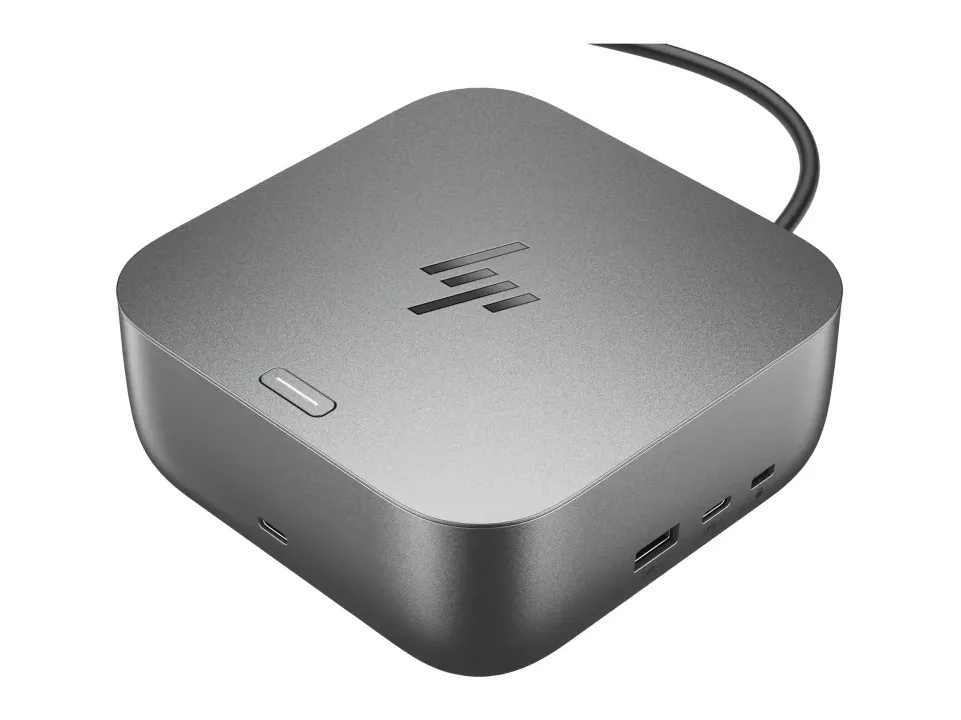
Får du ingen bild eller laddning, börja med den del som har fallerat. En docka som fungerar igen efter kabelbyte behöver inte ersättas. Behöver du till slut en ny Thunderbolt-docka ger HP Thunderbolt 4 Dock G6 120 W 100 W till datorn och kostade 1 929 kr hos Proshop.

Lyser dockan, lossa kabeln till datorn och sätt tillbaka den i rätt värdport. Prova sedan en annan kabel som uttryckligen klarar data och bild; en kabel gjord för laddning kan lämna skärmen svart. En Thunderbolt-docka behöver en kompatibel Thunderbolt- eller USB4-port för sina utlovade skärmvägar. USB-C beskriver bara kontakten.

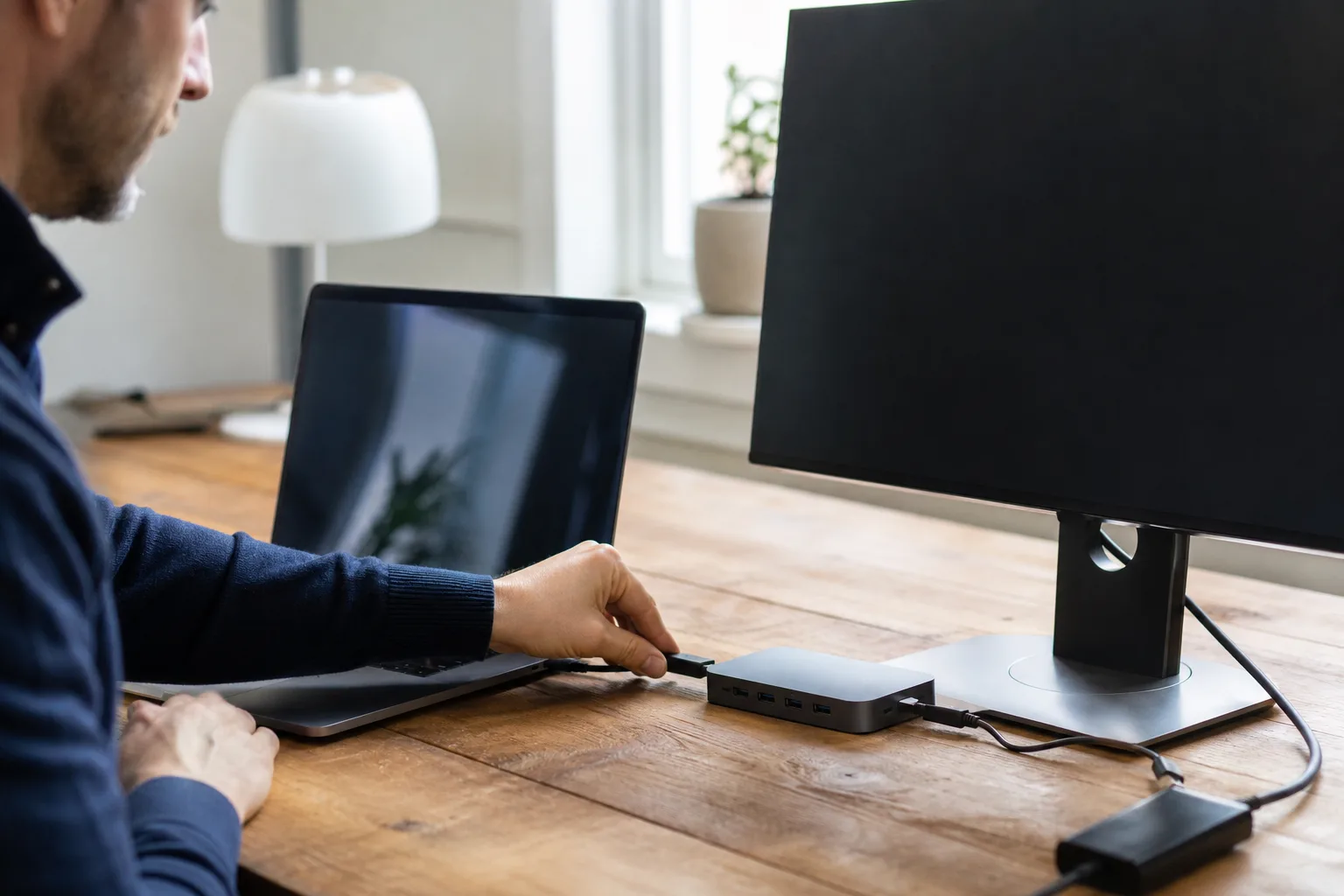
Person kontrollerar dockans nätadapter och kabel till datorn
Ström och rätt värdkabel ger en snabb start på felsökningen.

Vilket steg hör till ditt symtom?

Välj raden som stämmer med det du ser. Tabellen börjar med ett prov som skiljer fel i dator, kabel och docka åt. Gå vidare till programvara först när ström och anslutningar fungerar.

Felsök dockan efter symtom
SymtomFörsta provetGå vidare med
Ingen lampaNätadapter, vägguttag och LEDPassande fungerande adapter; Dell har modellbundna återställningssteg
Svart skärmBildstöd i datorport, kabel och vald ingångAnslut skärmen direkt till datorn
Samma bild på MacSe om dockan delar bild med MSTThunderbolt-väg eller DisplayLink för utökat skrivbord
Ingen laddningDockans W till datorn mot datorns behovDatorns egen laddare direkt i datorn
Nätverksport bortaNätkabel och länk på portenRätt drivrutin för dockans nätverkschip
Kort svart blinkBildkabel och skärmens valda HzDockans firmware för exakt modell

En svart skärm med fungerande USB pekar ofta mot bildvägen. En port för USB 3.2-data kan överföra upp till 10 Gbit/s och ändå sakna DP Alt Mode. Om skärmen fungerar direkt i datorns bildport men inte via dockan har du ringat in docka, kabel eller inställning.

Varför får skärmen ingen bild fast USB fungerar?

USB-enheter behöver data, medan skärmen kräver en port som skickar video. Se om datorns specifikation nämner DP Alt Mode, Thunderbolt eller USB4. Välj sedan skärmens faktiska HDMI- eller DisplayPort-ingång. Sätt en skärm i taget i dockan; Dell rekommenderar det när flera externa skärmar uteblir.

I Windows går du till Inställningar > System > Skärm och trycker Identifiera. Välj Utöka om skärmarna ska visa olika saker. På Mac kan du hålla ned alternativtangenten i Bildskärmsinställningar för att få fram Sök bildskärmar. Visar två skärmar samma bild via en vanlig MST-baserad USB-C-docka är det inte nödvändigtvis ett fel: macOS stöder inte MST som två utökade skrivbord.

Om bilden försvinner i en sekund och återkommer, prova en kortare videokabel som klarar valt läge. För 4K 60 Hz behöver även HDMI-kabel och skärmingång stödja 4K 60 Hz. DisplayLink Support pekar särskilt på lång eller svag kabel vid korta synkavbrott.

När behöver dockan drivrutin eller ny firmware?

När ström och bildväg stämmer men anslutningen faller bort, börja med tillverkarens program för just dockans modell. DisplayLink-dockor kräver DisplayLink-programvara; en vanlig USB-C-docka kan i stället behöva firmware. Dell låter dig hämta rätt uppdatering med modellnummer eller service tag. Ha dockan ansluten medan dess verktyg körs.

På en Windows-dator med återkommande frånkoppling råder DisplayLink Support att uppdatera DisplayLink-programvaran och datorns USB 3.0-drivrutin. På Dell-datorer kan även BIOS behöva uppdateras. Gör modellens föreskrivna steg i den ordningen. Om bara Ethernet saknas, leta efter nätverkskretsens drivrutin: Dell WD19 använder Realtek USB-GbE, medan D6000 använder DisplayLink.

Stäng inte av strömmen mitt under en firmwareuppdatering. En Dell-återställning med strömknappen i minst 30 sekunder gäller berörda modeller, inte alla dockor. Leta upp modellnamnet på undersidan innan du använder ett sådant steg.

Varför laddar datorn för långsamt via dockan?

Jämför watt till datorn med datorns ordinarie laddare. HP:s Thunderbolt-docka i kortet nedan har en adapter på 120 W men skickar 100 W vidare till datorn. De återstående watten driver dockans egna kretsar och portar. En laptop som behöver mer än 100 W under arbete kan då ladda långsammare trots att dockan har ström.

Microsofts Surface USB4-docka visar samma skillnad: 100 W nätadapter, 65 W vidare till datorn. Microsoft anger också att en tredjepartsadapter över 30 W behöver ge 20 V för att Surface-dockan både ska fungera och ladda. Vid 15 V eller lägre kan dockan fungera utan att ladda datorn. Läs därför både V och W på rätt adapter.

En buss-strömmad USB-C-hubb med pass-through tar själv en del av laddarens effekt. Börja med datorns vanliga laddare direkt i datorn om batteriet sjunker vid arbete. Fungerar det, välj senare en docka efter levererad effekt snarare än adapterns stora tal.

När är det dags att byta dockningsstation?

Byt när en känd fungerande adapter, rätt värdkabel och rätt datorport inte hjälper, och när samma skärm fungerar direkt i datorn. Då pekar proven mot dockan. USB-C-dockor kostade i median 2 133 kr och Thunderbolt-dockor 3 441 kr bland svenska butikers modeller den 24 september 2026. Välj protokoll efter datorns port före priset.

För en dator med Thunderbolt 4 eller USB4 är kortet här ett konkret byte med 100 W till datorn och 2,5 Gbit/s nätverk. Två skärmar landar på 2 560 × 1 440 i 60 Hz. Vill du ha två skärmar i 4K 60 Hz ska du välja en docka som uttryckligen anger det läget.

Priserna gällde hos butiken den 24 september 2026.

1HP Thunderbolt 4 Dock G6 120 W

Bäst för Bäst när den gamla dockan faktiskt är trasig

HP Thunderbolt 4 Dock G6 120 W

Du har isolerat felet till dockan och datorn har Thunderbolt 4 eller USB4.

Värdport
Thunderbolt 4 eller USB4
Skärmar
2 × 2 560 × 1 440 60 Hz
Laddning
100 W

Fördelar

  • Ger ett tydligt laddvärde till datorn: 100 W.
  • Tar nätverkskabel och USB-enheter i samma anslutning.

Avvägning

Två skärmar når 1440p 60 Hz.

1 929 krProshop

Se dagspris hos Proshop

Har du bara en vanlig USB-C-port utan Thunderbolt eller USB4, välj i stället en kompatibel USB-C-docka. Skriv ned portens funktioner och vilket av proven som fallerade, så slipper du köpa samma anslutningsproblem igen.

Fler frågor om en dockningsstation som inte fungerar

Varför fungerar USB-mus men ingen skärm via dockan?

USB-data och bild använder olika funktioner i datorns port. USB-C kan ge musen kontakt utan DP Alt Mode. Prova en port med Thunderbolt, USB4 eller uttryckligt bildstöd.

Ska jag uppdatera dockans firmware när den inte startar?

Börja med nätadapter, vägguttag och dockans lampa. Följ sedan tillverkarens firmwareverktyg för exakt modell och ha dockan ansluten under uppdateringen.

Varför laddar datorn långsamt trots dockans 120 W-adapter?

Adaptern driver även dockans portar. Det är dockans effekt till datorn som räknas. En docka med 120 W-adapter kan ge 100 W vidare, och datorer som behöver mer laddar långsammare under last.

Se bästa valet för dig