Dockningsstationer

Vad gör en dockningsstation vid skrivbordet?

Annonslänkar: vi kan få provision när du handlar via länkar på sidan.

En docka samlar skärm, nätverk, USB och laddning bakom en enda kabel. Porten i datorn avgör vad som fungerar.

Vad är en dockningsstation och vad gör den?

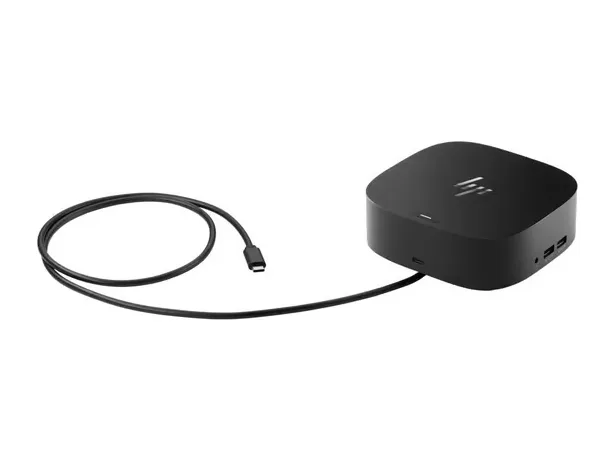
En dockningsstation låter dig ansluta skärm, tangentbord, mus, nätverk och laddning till datorn genom en enda kabel. För ett vanligt hemmakontor är HP USB-C Dock G5 ett konkret exempel: 1 738 kr hos Proshop, tre videoutgångar, fyra USB-portar och fast nätverk. Den passar bäst när du har en Windows-dator med bild via USB-C och vill lämna alla tillbehör anslutna på skrivbordet.

Du kopplar in skärmarna i dockan en gång. När du kommer hem ansluter du bara kabeln till datorn. Då slipper du leta efter fem eller sex kontakter varje arbetsdag. Dockan lägger till uttag, men den ändrar inte vad datorns grafik och port klarar.

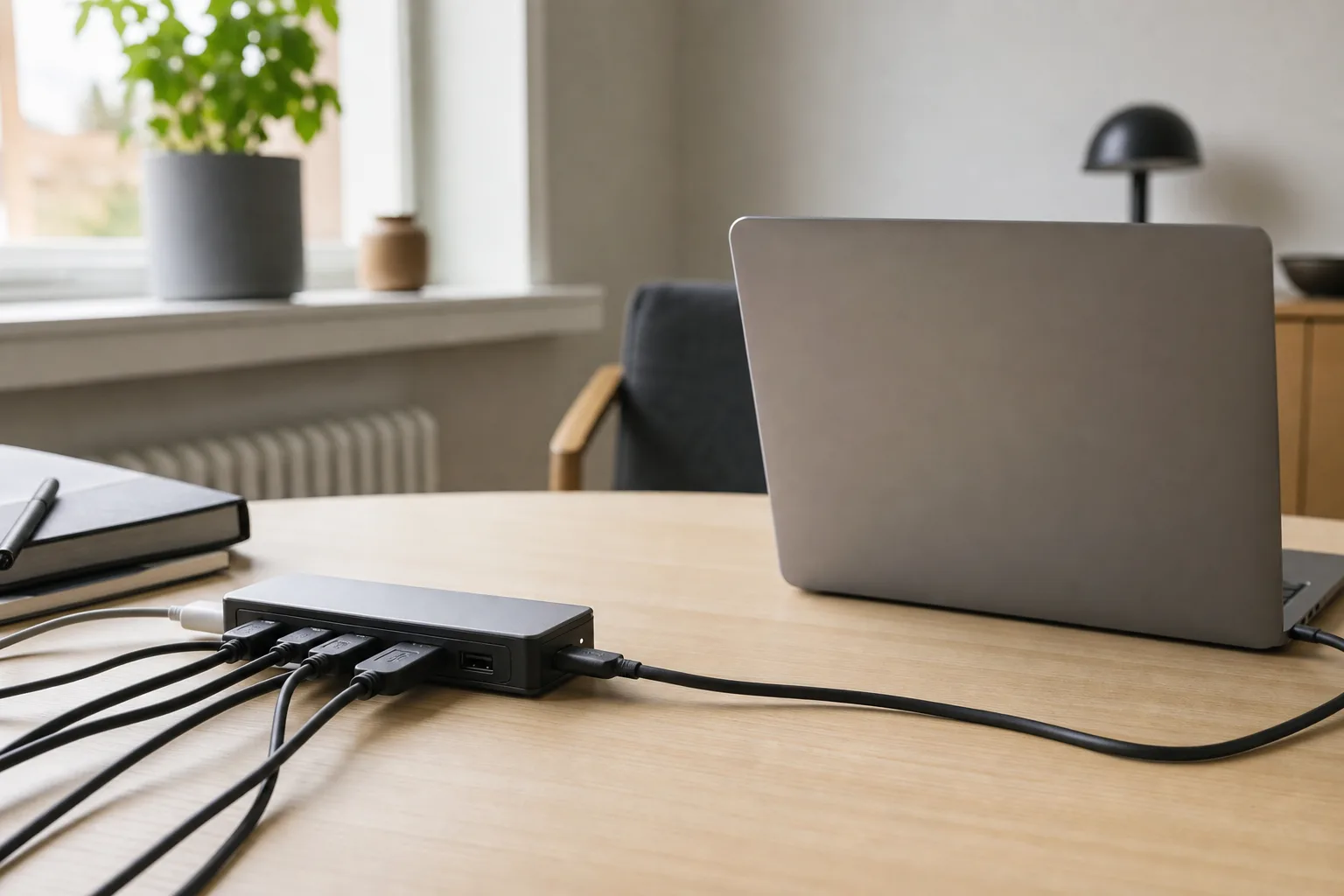
Bärbar dator ansluten till skärm och tillbehör genom en docka
Skärm och tillbehör kan stå kvar när datorn tas med.

När räcker en USB-C-hubb i stället?

En liten USB-C-hubb räcker när du behöver fler USB-uttag och en enda extern skärm på resan. Den tar normalt ström från datorn och kan släppa igenom laddning från din egen adapter. En stationär docka passar när du vill ha fast nätverk, fler skärmvägar och ett skrivbord där alla kablar redan sitter.

Skillnaden syns tydligast med två skärmar. En enkel hubb ger vanligtvis en utökad bild, medan en docka med Thunderbolt eller DisplayLink kan hantera två oberoende skärmar om datorn stöder upplägget. På Mac speglar macOS normalt två skärmar som delar bild via MST. Där behöver du en annan bildväg för två olika skrivbord.

Priset hjälper dig att sätta gränsen. Bland 248 modeller hos svenska butiker den 24 september 2026 var medianen 699 kr för USB-C-hubbar och 2 133 kr för USB-C-dockor. Välj alltså hubben om portarna räcker; betala för dockan när du faktiskt behöver dess skärmväg och fasta anslutningar. Jämför hubb och docka om du står mellan de två.

Hur vet du om en enda kabel klarar allt?

En kabel klarar allt först när tre separata krav är uppfyllda: bildvägen fungerar, datalänken är snabb nog och dockan skickar tillräckligt många watt till datorn. En fungerande USB-mus bevisar bara att data går fram. Den säger inget om bild eller laddning.

Tre krav för en kabel

Bild, data och laddning prövas var för sig
KravExempelVad du märker
BildUSB-C utan DP Alt Mode till vanlig bilddockaUSB fungerar men skärmen förblir svart
Data10 Gbit/s-enhet i 5 Gbit/s-portHögst 5 Gbit/s på den länken
Laddning100 W in i en Anker 332-hubbHögst 85 W går vidare till datorn

Detta är den praktiska enkabelsregeln: bild, data och laddning måste var för sig passa datorn. För Mac tillkommer chipets gräns för externa skärmar. En docka kan inte höja den gränsen med en vanlig bildanslutning. Skriv upp datorns port och originaladapterns watt innan du väljer.

Vilken anslutning ska du leta efter på datorn?

USB-C beskriver kontaktens form. Den säger inte om porten har DP Alt Mode, Thunderbolt, USB4 eller bara data och laddning. Blixtsymbolen pekar mot Thunderbolt, medan en DP-symbol kan visa bild via USB-C. Portmärkning saknas också på många datorer, så datorns tekniska specifikation avgör.

Fyra ord som skiljer valen åt

DP Alt Mode
Skickar DisplayPort-bild genom USB-C-kontakten.
Thunderbolt 4
Certifierad anslutning med 40 Gbit/s och särskilda bildkrav.
DisplayLink
Skapar bild ur USB-data med programvara och chip i dockan.
Power Delivery
Förhandlar fram laddningens spänning och effekt över USB-C.

Har datorn bara USB-A kan en DisplayLink-docka ge bild med drivrutin, men den laddar inte datorn genom USB-A. Har du Thunderbolt 4 kan en motsvarande docka bära snabb data och skärmar. Den USB-C-formade kontakten ensam ger inget av dessa löften. Använd dockans medföljande kabel: en vanlig telefonladdkabel kan sakna bildstöd.

Äldre märkesdockor kan ha kontakter som klickas fast under datorn. De fungerar bara med datorer som har samma kontakt. Thunderbolt har däremot en gemensam kontaktform: en Thunderbolt 4-dator kan använda en Thunderbolt 3-docka, men arbetar då inom dockans äldre gränser.

Räcker dockans laddning till din dator?

Dockans angivna watt till datorn ska nå upp till datorns behov om du vill lägga undan originalladdaren. En nätdel på 100 W betyder inte automatiskt 100 W till datorn. Microsofts Surface USB4-docka visar skillnaden tydligt: adaptern är 100 W, medan datorn får 65 W.

En USB-C-hubb med pass-through använder dessutom en del av laddarens effekt själv. En dator som kräver mer än dockan levererar kan ladda långsamt när du arbetar hårt, eller behöva sin egen adapter. Titta därför efter raden om effekt till datorn, inte bara siffran på nätadaptern. Om laddaren saknas på en bussdriven hubb blir genomladdningen noll.

Byter du adapter till Surface-dockan spelar även spänningen roll. Microsoft anger att en adapter på 20 V och över 30 W driver dockan och laddar datorn. Vid 15 V eller lägre fungerar dockan, men datorn laddas inte. Fungerar tillbehören medan batteriet sjunker behöver du därför granska adapterns spänning, inte bara dess wattal.

Vilken docka passar ett vanligt skrivbord?

Börja med datorns port, därefter skärmarnas antal och sist laddbehovet. Ett USB-C-skrivbord med Windows får många uttag för mindre pengar än en Thunderbolt-docka. Har du Thunderbolt 4 och behöver säker laddning på 100 W ger det andra kortet ett tydligare wattvärde. Inget av korten höjer Macens eget skärmtak.

Priserna gällde hos butiken den 24 september 2026.

1HP USB-C Dock G5

Bäst när att samla vardagens kontakter

HP USB-C Dock G5

För Windows-dator med USB-C-bild och ett fast hemmakontor.

Värdport
USB-C
Skärmar
2 × DP och 1 × HDMI
Laddning till datorn
Inte angiven

Fördelar

  • Fyra USB-portar ger plats för tillbehören
  • Nätverkskabeln kan sitta kvar i dockan

Avvägning

Laddeffekten till datorn anges inte för denna variant.

1 738 krProshop · Annonslänk

Se dagspris hos Proshop
2HP Thunderbolt 4 Dock G6 120 W

Bäst när att ladda via Thunderbolt

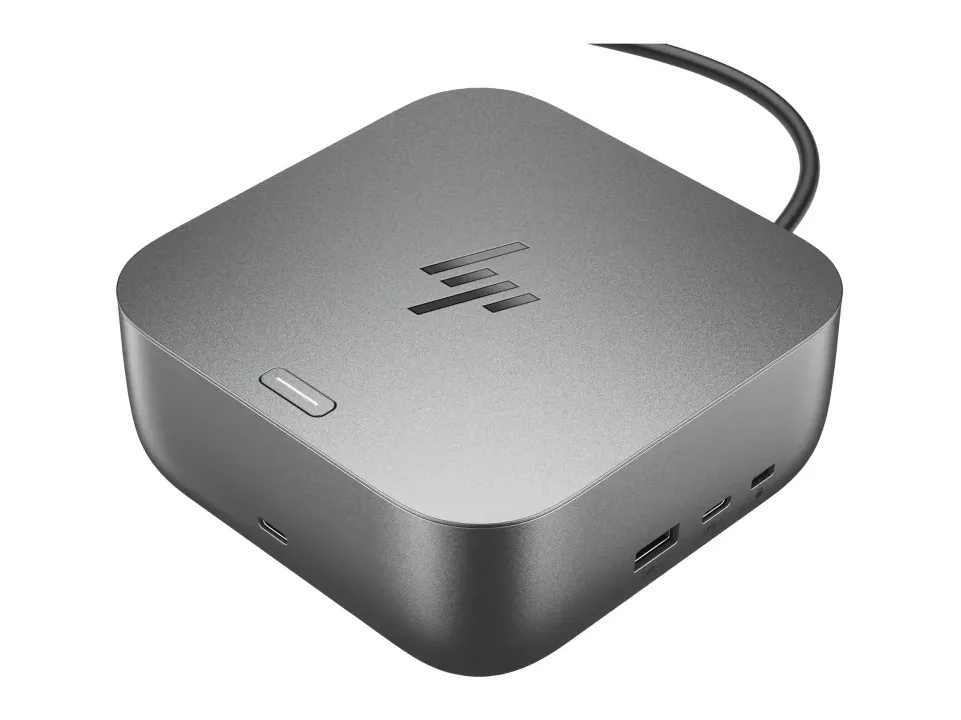
HP Thunderbolt 4 Dock G6 120 W

För Thunderbolt 4 eller USB4 när 100 W ska nå datorn.

Värdport
Thunderbolt 4 eller USB4
Skärmar
2 × 2560 × 1440 i 60 Hz
Laddning till datorn
100 W

Fördelar

  • Tydlig laddeffekt till datorn
  • 2,5 Gbit/s nätverk vid skrivbordet

Avvägning

Två skärmar anges till 2560 × 1440 i 60 Hz.

1 929 krProshop · Annonslänk

Se dagspris hos Proshop

Fler frågor om dockningsstationer

Kan en dockningsstation ge bild från en USB-C-port som bara laddar?

Nej. En vanlig bilddocka behöver DP Alt Mode, Thunderbolt eller USB4 med bildstöd i datorns port. En DisplayLink-docka kan i stället skapa bild via USB-data och drivrutin.

Behöver jag koppla in datorns laddare också?

Bara om dockans effekt till datorn är lägre än datorns behov eller om dockan saknar laddning. Jämför watt till datorn med originaladaptern, inte med dockans nätadapter.

Blir en docka snabbare med en ny USB-C-kabel?

Bara om den gamla kabeln begränsade länken. En enhet på 10 Gbit/s i en port på 5 Gbit/s stannar vid högst 5 Gbit/s även med snabbare kabel.

Se bästa valet för dig